
Decyzja o sprzedaży używanego smartfona lub laptopa to doskonały sposób na podreperowanie domowego budżetu lub odzyskanie części środków zainwestowanych w nowy sprzęt. Niestety, w pośpiechu towarzyszącym pakowaniu przesyłki łatwo popełnić błąd, który może kosztować znacznie więcej niż wartość samego urządzenia. Sam kliknięty w pośpiechu przycisk usuwania plików czy zwykły format dysku nie gwarantują, że prywatne zdjęcia, dokumenty firmowe, zapamiętane hasła czy sesje logowania do bankowości internetowej nie wpadną w niepowołane ręce. W tym przewodniku przeanalizujemy krok po kroku, jak prawidłowo przygotować sprzęt do zmiany właściciela, skutecznie odciąć dostęp do kont chmurowych i bezpowrotnie zniszczyć ślady po swoich danych cyfrowych.
Spis treści:
- Dlaczego zwykłe usuwanie plików to za mało? Zagrożenia i fizyka danych
- Krok po kroku: Bezpieczne czyszczenie smartfona z systemem Android oraz iOS
- Bezpieczne wymazywanie laptopa i komputera stacjonarnego (Windows oraz macOS)
- Pułapka blokad OEM: FRP, Find My i blokady aktywacyjne
- Porównanie skuteczności metod usuwania danych
- Odprawa końcowa: Lista kontrolna przed przekazaniem sprzętu kupującemu
- Często Zadawane Pytania (FAQ)
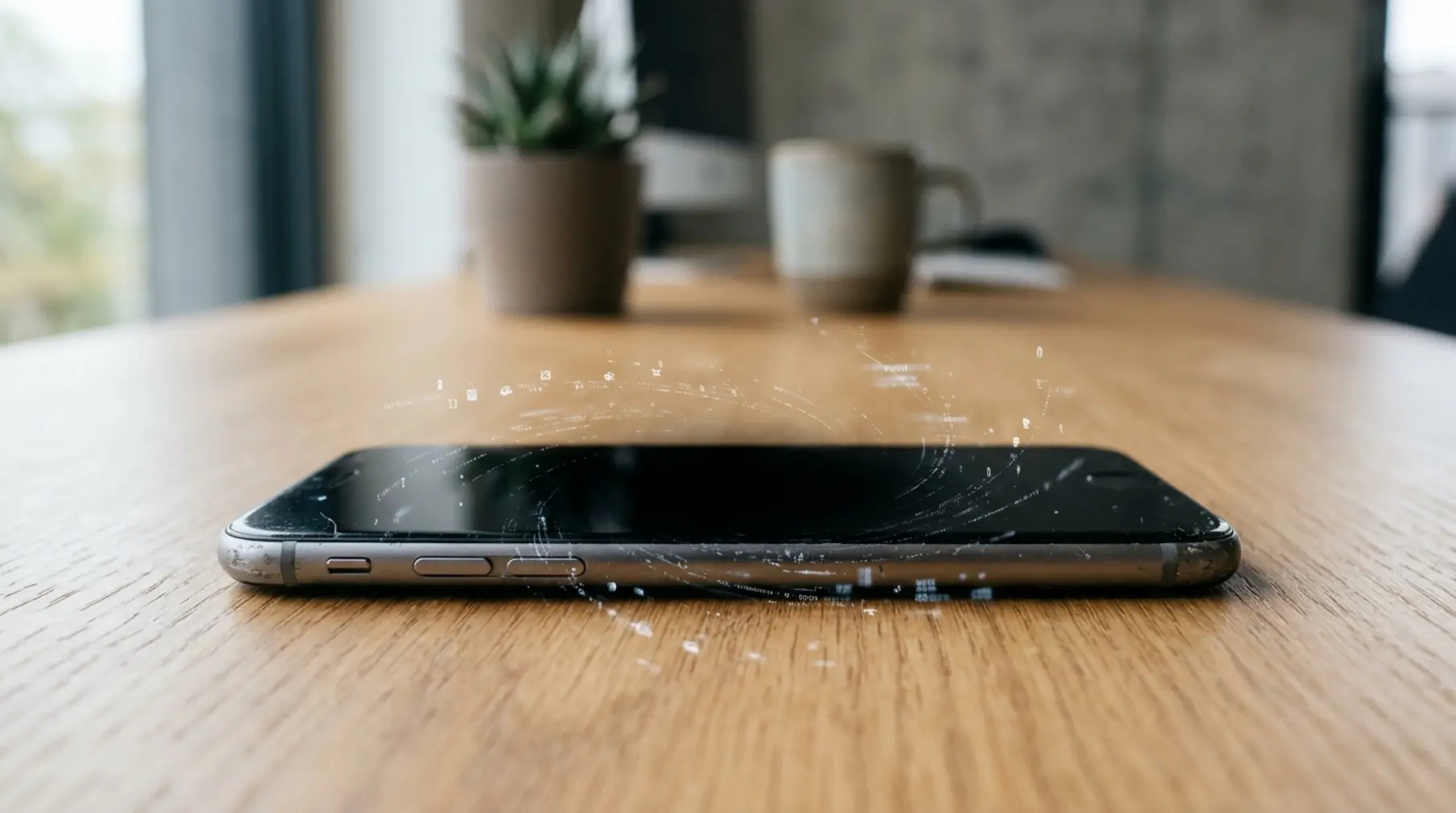
Dlaczego zwykłe usuwanie plików to za mało? Zagrożenia i fizyka danych
Wiele osób żyje w przekonaniu, że przeciągnięcie ikony pliku do systemowego kosza, a następnie jego opróżnienie jest jednoznaczne z definitywnym zniknięciem dokumentu ze struktury pamięci. Nic bardziej mylnego. Współczesne systemy operacyjne zoptymalizowane są pod kątem szybkości działania oraz oszczędzania cykli zapisu pamięci flash i dysków magnetycznych. Gdy klikasz polecenie usunięcia pliku, system operacyjny nie wymazuje fizycznie zer i jedynek z komórek pamięci. Zamiast tego usuwa jedynie wskaźnik, czyli informację w spisie treści dysku, że dana przestrzeń jest zajęta. Fizyczna treść zdjęcia czy dokumentu PDF pozostaje na dysku tak długo, aż system nie nadpisze tego obszaru nowymi danymi.
W praktyce oznacza to, że dowolna osoba posiadająca podstawowe darmowe oprogramowanie do odzyskiwania danych jest w stanie przywrócić skasowane pliki w zaledwie kilka minut. Jeśli kupujący Twojego starego laptopa okaże się ciekawy lub będzie miał złe intencje, bez trudu odczyta archiwalne umowy, zdjęcia dowodu osobistego, wyciągi bankowe czy zapisane w przeglądarce pliki cookie. Zjawisko to staje się szczególnie niebezpieczne w kontekście firmowych laptopów i smartfonów, gdzie niefrasobliwość może doprowadzić do wycieku danych osobowych klientów i naruszenia przepisów RODO. Dbając o prywatność, warto pamiętać, jak kluczowe dla współczesnych organizacji jest profesjonalne dbanie o cyfrowe bezpieczeństwo na każdym etapie cyklu życia sprzętu IT.
Różnice w czyszczeniu dysków SSD i tradycyjnych HDD
Sposób trwałego usuwania danych różni się zasadniczo w zależności od technologii, w jakiej wykonany jest nośnik pamięci. Tradycyjne dyski twarde HDD przechowują informacje na talerzach magnetycznych. Aby bezpowrotnie usunąć z nich dane, należy dokonać procedury wielokrotnego nadpisania całej powierzchni dysku losowymi ciągami znaków lub ciągami zer i jedynek. Standardy takie jak DOD 5220.22-M wymagają nawet kilkukrotnych przebiegów nadpisywania.
W przypadku nowoczesnych nośników SSD oraz pamięci eMMC/UFS stosowanych w smartfonach sprawa wygląda inaczej. Mechanizmy wyrównywania zużycia komórek (wear leveling) sprawiają, że tradycyjne oprogramowanie do nadpisywania plików nie ma bezpośredniego dostępu do fizycznych adresów pamięci. Na szczęście współczesne dyski SSD wspierają funkcję TRIM oraz sprzętowe polecenia wymazywania, takie jak NVMe Format czy ATA Secure Erase. Ponadto nowożytne urządzenia domyślnie korzystają ze sprzętowego szyfrowania danych. Wyczyszczenie klucza szyfrującego sprawia, że pozostałe na dysku dane stają się natychmiast niemożliwym do odkodowania szumem informacyjnym.
Krok po kroku: Bezpieczne czyszczenie smartfona z systemem Android oraz iOS
Smartfon to obecnie nasze centrum dowodzenia. Znajdują się w nim aplikacje mobilne banków, komunikatory z szyfrowaniem end-to-end, menedżery haseł, cyfrowe portfele oraz dziesiątki autoryzowanych sesji do różnorodnych portali społecznościowych. Aby bezpiecznie sprzedać telefon i nie zostawić furtki niepowołanym osobom, należy wykonać serię precyzyjnych czynności w odpowiedniej kolejności.
Krok 1: Kopia zapasowa i wylogowanie ze wszystkich kont cyfrowych
Zanim wykonasz jakikolwiek reset, upewnij się, że Twoje cenne dane zostały przeniesione na nowy telefon lub zabezpieczone w chmurze. Utwórz pełną kopię zapasową systemu w usłudze Google Drive dla Androida lub iCloud w przypadku urządzeń Apple. Po zweryfikowaniu poprawności kopii rozpocznij ręczne wylogowywanie się z kluczowych usług:
- Wyloguj się z aplikacji bankowych i odepnij urządzenie jako zaufany profil mobilny w bankowości internetowej na komputerze.
- Usuń podpięte karty płatnicze z Google Pay / Apple Wallet.
- Dezaktywuj i przenieś aplikacje uwierzytelniające dwuskładnikowo (Google Authenticator, Microsoft Authenticator) na nowy telefon. Nie trać dostępu do kodów 2FA!
- Usuń profile eSIM, jeśli korzystasz z wirtualnej karty SIM, wybierając opcję usunięcia planu komórkowego podczas resetu lub w ustawieniach sieci.
- Wyloguj się z komunikatorów takich jak WhatsApp, Signal czy Telegram. Pamiętaj o wyeksportowaniu historii czatów, jeśli jest Ci potrzebna.
Krok 2: Odpięcie kont Google, Apple ID i profilów producenta
To absolutnie najważniejszy punkt całej procedury! Jeśli wykonasz reset fabryczny z poziomu menu odzyskiwania (Recovery) bez wcześniejszego ręcznego usunięcia konta Google lub konta Xiaomi/Samsung/Apple z poziomu systemu, włączy się automatyczna ochrona przed kradzieżą. Kupujący po włączeniu telefonu zobaczy komunikat o konieczności podania loginu i hasła poprzedniego właściciela. Urządzenie stanie się bezużyteczną „cegłą”.
W przypadku systemu Android wejdź w Ustawienia, następnie Konta i synchronizacja, wybierz swoje konto Google i kliknij Usuń konto. Powtórz tę czynność dla kont producentów (np. Konto Samsung, Konto Xiaomi). W systemie iOS wejdź w Ustawienia, stuknij w swoje imię i nazwisko na samej górze, zjedź na sam dół i wybierz Wyloguj się. System poprosi o podanie hasła Apple ID w celu wyłączenia funkcji Znajdź mój iPhone.
Krok 3: Przywrócenie ustawień fabrycznych i weryfikacja
Gdy wylogujesz się ze wszystkich kont, możesz przejść do ostatecznego czyszczenia. W systemie Android wybierz Ustawienia, dalej System lub O telefonie, a następnie Przywróć ustawienia fabryczne (Wymaż wszystkie dane). W systemie iOS (od wersji iOS 15) wejdź w Ustawienia, Ogólne, Przenieś zawartość lub wyzeruj iPhone’a, a następnie wybierz Wymaż zawartość i ustawienia.
Po ponownym uruchomieniu telefon przywita Cię ekranem wstępnej konfiguracji (wybór języka). Przejdź pierwsze dwa kroki konfiguracji bez łączenia się z Wi-Fi i bez wkładania karty SIM, aby upewnić się, że urządzenie nie prosi o logowanie do starego konta i jest w pełni gotowe dla nowego nabywcy.
Bezpieczne wymazywanie laptopa i komputera stacjonarnego (Windows oraz macOS)
Komputery osobiste przechowują ogromne ilości danych w pamięci podręcznej, plikach tymczasowych przeglądarek oraz w przestrzeniach roboczych aplikacji. Przypadkowe przekazanie laptopa z aktywną sesją przeglądarki umożliwia nowemu właścicielowi wejście na Twoje konta pocztowe czy profile w portalach sprzedażowych bez znajomości haseł. Aby zapobiec czarnym scenariuszom, należy zrealizować kompletny proces czyszczenia dysków i odpięcia licencji.
Przygotowanie i reinstalacja systemu Windows 10 / 11
Pracę z komputerem z systemem Windows warto rozpocząć od wylogowania się ze wszystkich aplikacji licencjonowanych (np. Adobe Creative Cloud, MS Office) oraz wyrejestrowania komputera z konta Microsoft. Następnie należy wyłączyć szyfrowanie dysków BitLocker lub upewnić się, że klucze odzyskiwania nie są powiązane z Twoim kontem osobistym przed formatowaniem.
Aby skutecznie wyczyścić Windows 10 lub 11:
- Wejdź w Ustawienia -> System (lub Aktualizacja i bezpieczeństwo) -> Odzyskiwanie.
- Wybierz opcję Zresetuj ustawienia komputera do stanu początkowego.
- Zaznacz opcję Usuń wszystko.
- W kolejnym kroku wybierz Zmień ustawienia i koniecznie zaznacz opcję Wyczyść dane? -> TAK (Pełne czyszczenie dysku). Ta opcja spowoduje nadpisanie sektorów dysku, co uniemożliwi późniejsze odzyskanie plików za pomocą standardowych narzędzi programistycznych.
- Wybierz opcję Ponowna instalacja lokalna lub Pobieranie z chmury. Process potrwa od kilkudziesięciu minut do kilku godzin.
Dla osób poszukujących kompleksowej wiedzy o tym, jak zabezpieczać firmowe i prywatne stacje robocze, polecamy zapoznanie się z informacjami na temat tego, czym jest cyfrowe bezpieczeństwo IT i jakie procedury wdrażać, by nie narażać się na wycieki danych.
Czyszczenie komputerów Apple Mac (macOS)
W przypadku komputerów Mac procedura zależy od tego, czy posiadasz procesor Intel, czy nowszy układ Apple Silicon (M1, M2, M3). Na nowszych komputerach z procesorami serii M oraz nowszymi wersjami systemu macOS (Monterey, Ventura, Sonoma, Sequoia) proces jest niezwykle prosty:
- Wejdź w Ustawienia systemowe -> Ogólne -> Przenieś lub wyzeruj.
- Kliknij Wymaż zawartość i ustawienia.
- Asystent wymazywania przeprowadzi Cię przez proces wylogowywania z usługi iCloud, wyłączenia Znajdź mój Mac, odparowania akcesoriów Bluetooth oraz usunięcia kart Apple Pay. System zostanie bezpiecznie przywrócony do stanu fabrycznego bez konieczności ręcznego partycjonowania dysku.
W przypadku starszych komputerów Mac z procesorami Intel musisz ręcznie wylogować się z iCloud, iMessage, wylogować konto w sklepie App Store, a następnie uruchomić komputer w trybie odzyskiwania (Command + R), użyć Narzędzia dyskowego do sformatowania partycji Macintosh HD (z wyborem formatu APFS) i ponownie zainstalować system macOS z menu odzyskiwania.
Pułapka blokad OEM: FRP, Find My i blokady aktywacyjne
Najczęstszy błąd popełniany przez sprzedających sprzęt nie wiąże się z brakiem usunięcia danych, lecz z nieświadomym pozostawieniem zabezpieczeń antykradzieżowych. Producentom sprzętu zależy na tym, aby skradzione urządzenia były bezużyteczne dla złodziei. Dlatego wprowadzono zaawansowane mechanizmy blokujące hardware na poziomie chmury.
W świecie Androida mechanizm ten nazywa się Factory Reset Protection (FRP). Jeśli wyczyścisz telefon z poziomu Android Recovery (używając kombinacji przycisków głośności i zasilania) bez wcześniejszego usunięcia konta Google w menu ustawień, system po ponownym uruchomieniu zażąda zalogowania się na konto, które było wcześniej powiązane z urządzeniem. Kupujący nie przejdzie konfiguracji i sprzęt wraca do sprzedawcy z pretensjami lub żądaniem zwrotu pieniędzy.
Podobny mechanizm w ekosystemie Apple to Blokada Aktywacji (Activation Lock) powiązana z usługą Lokalizatora (Find My). Zanim wyślesz iPhone’a, iPad’a czy zegarek Apple Watch, sprawdź na innym urządzeniu na stronie iCloud.com/find, czy dane urządzenie zniknęło z listy Twoich zasobów. Jeśli nadal tam figuruje, wybierz opcję Usuń z konta. Brak tego kroku uniemożliwi nowemu właścicielowi aktywację urządzenia.
Porównanie skuteczności metod usuwania danych
Poniższa tabela przedstawia porównanie skuteczności i bezpieczeństwa poszczególnych metod czyszczenia nośników pamięci przed sprzedażą sprzętu osobistego lub firmowego.
| Metoda czyszczenia | Możliwość odzyskania danych | Czas trwania | Zastosowanie i rekomendacja |
|---|---|---|---|
| Zwykłe usunięcie do Kosza / Format szybkimi metodami | Bardzo wysoka (łatwe odzyskanie bezpłatnym softem) | Kilka sekund | Zdecydowanie niezalecane przy sprzedaży urządzenia. |
| Reset fabryczny z menu Android / iOS (ze sprzętowym szyfrowaniem) | Znikoma / Niemożliwa (klucz szyfrujący ulega zniszczeniu) | 5 – 15 minut | Rekomendowane dla wszystkich nowoczesnych smartfonów i tabletów. |
| Reset Windows z opcją Pełnego Wyczyszczenia Dysku | Brak możliwości odzyskania w warunkach domowych/cywilnych | 1 – 3 godziny | Rekomendowane dla laptopów i PC z systemem Windows. |
| Programowe nadpisywanie wieloprzebiegowe (np. DBAN, Shred) | Całkowicie niemożliwa | Wiele godzin | Zalecane dla starych dysków talerzowych HDD bez szyfrowania hardware. |
| Demagnetyzacja (Degaussing) lub fizyczne zniszczenie | Całkowicie niemożliwa (fizyczna destrukcja) | Natychmiastowo | Stosowane w korporacjach. Urządzenie nie nadaje się do dalszej sprzedaży. |
Odprawa końcowa: Lista kontrolna przed przekazaniem sprzętu kupującemu
Zanim zapakujesz laptopa lub telefon w folię bąbelkową i włożysz go do pudełka, przejdź przez poniższy punktowy audit przygotowawczy. To prosty nawyk, który uchroni Cię przed przykrymi niespodziankami i wyciekiem tożsamości cyfrowej.
- Wyjęto fizyczną kartę SIM oraz ewentualną kartę pamięci MicroSD (sprawdź dokładnie tackę!).
- Dezaktywowano i usunięto wirtualne karty eSIM z pamięci telefonu.
- Wylogowano się ze wszystkich kont osobistych (Google, Apple ID, Samsung, Microsoft, Firefox, Chrome).
- Wyłączono funkcje Znajdź mój telefon / Znajdź mój Mac.
- Wyczyszczono zapamiętane sieci Wi-Fi i odparowano sparowane urządzenia Bluetooth.
- Odpięto urządzenie z listy zaufanych urządzeń w aplikacjach bankowych.
- Przeniesiono kody 2FA (dwuskładnikowej autoryzacji) na nowe urządzenie i sprawdzono kody zapasowe.
- Wykonano pełny reset fabryczny z opcją czyszczenia nośnika.
- Sprawdzono stan urządzenia po resecie (telefon wita nowym ekranem pierwszej konfiguracji).
Zapamiętaj: Prawidłowo wyczyszczony telefon lub komputer to taki, na którym nowy właściciel po włączeniu widzi wyłącznie ekran wyboru języka i nie potrafi w żaden sposób ustalić, do kogo należało urządzenie przed momentem transakcji. Bezpieczeństwo informacji zawsze powinno leżeć na pierwszym miejscu.
Pamiętaj, że cyberbezpieczeństwo to proces ciągły, obejmujący nie tylko właściwe pozbywanie się starego sprzętu, ale również dbanie o to, jak operujemy danymi na co dzień. Jeśli prowadzisz firmę lub zarządzasz infrastrukturą komputerową, kompleksowe wsparcie w tym zakresie oferuje wyspecjalizowana usługa ukierunkowana na bezpieczeństwo cyfrowe firm, pozwalająca uniknąć kosztownych incydentów wycieku informacji.
Często Zadawane Pytania (FAQ)
Czy samo wyjęcie karty pamięci i karty SIM chroni moje dane w telefonie?
Nie. Karta SIM zawiera jedynie Twój numer telefonu i ewentualnie kontakty zapisane bezpośrednio na niej. Karta pamięci MicroSD przechowuje zdjęcia i dokumenty, ale cała reszta danych – w tym konta e-mail, historia przeglądania, aplikacje bankowe, sesje logowania i hasła – znajduje się w wbudowanej pamięci wewnętrznej telefonu. Musisz wyczyścić pamięć wewnętrzną smartfona niezależnie od wyjęcia kart.
Co zrobić, jeśli zapomniałem wylogować się z telefonu i już go wysłałem kupującemu?
Musisz jak najszybciej zalogować się na swoje konto z innego urządzenia (np. komputera). Z poziomu przeglądarki wejdź na konto Google (myaccount.google.com) lub Apple ID (icloud.com/find), znajdź sekcję Urządzenia, wybierz wysłany sprzęt i kliknij Wyloguj się lub Wymaż urządzenie. Następnie usuń to urządzenie z listy zaufanych w ustawieniach zabezpieczeń i zmień hasła do najważniejszych kont (pocztowych, bankowych, portali społecznościowych).
Czy reinstalacja systemu Windows bez formatowania usuwa moje dane prywatne?
Nie zawsze. Standardowa reinstalacja lub opcja „Zachowaj moje pliki” pozostawia dane użytkownika w folderze Windows.old lub w katalogach użytkowników. Aby bezpowrotnie usunąć dane przy instalacji Windowsa, należy wybrać opcję „Usuń wszystko” i zaznaczyć opcję pełnego czyszczenia dysku (nadpisywania danych), co gwarantuje usunięcie pozostałości po plikach osobistych.
Czy kupujący może odzyskać moje zdjęcia po przywróceniu ustawień fabrycznych w nowym smartfonie?
W przypadku nowoczesnych smartfonów z systemami Android (od wersji 6.0 w górę) oraz iOS, dane są domyślnie zaszyfrowane sprzętowo kluczem AES. Podczas procedury przywracania ustawień fabrycznych unikalny klucz kryptograficzny jest usuwany z zaszyfrowanej pamięci urządzenia (tzw. crypto-shredding). Nawet jeśli ktoś zdoła odczytać surowe dane z komórek pamięci, będą one bezużytecznym, niemożliwym do odszyfrowania ciągiem znaków.
Czy muszę usuwać konto z menedżera haseł przed sprzedażą komputera?
Tak. Zanim sformatujesz komputer, wyloguj się ze wszystkich wtyczek przeglądarek oraz aplikacji menedżerów haseł (takich jak 1Password, Bitwarden, LastPass czy Keepass). Upewnij się również, że z dysku usunięte zostały lokalne bazy haseł (pliki z rozszerzeniem .kdbx) oraz pliki kluczy master.
Szukasz wsparcia w zakresie audytu IT, konfiguracji infrastruktury sieciowej oraz podnoszenia poziomu ochrony danych w swojej firmie? Zadzwoń do nas lub odwiedź naszą stronę główną:
Strona internetowa: https://nexus-group.pl/
Infolinia kontaktowa: +48 88 12 13 206
